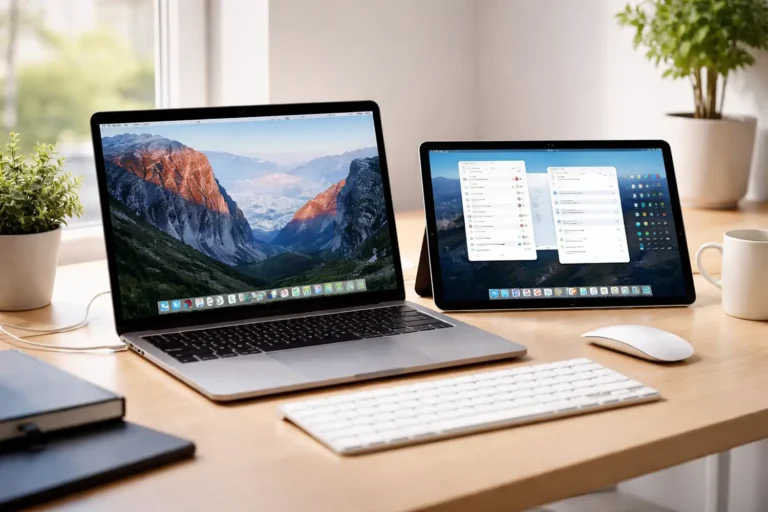
Vidste du, at du kan bruge din iPad som en ekstra skærm til din MacBook – helt uden ekstra kabler eller software?
Funktionen hedder Sidecar og er indbygget i macOS og iPadOS. Den gør det muligt at udvide din arbejdsplads, hvilket er perfekt til både arbejde, studier og kreativt brug.
I denne guide viser vi dig præcis, hvordan du gør.
Hvad er Sidecar?
Sidecar er Apples egen løsning til at bruge en iPad som sekundær skærm til din Mac.
Med Sidecar kan du:
- Udvide din skærm
- Spejle din Mac-skærm
- Bruge Apple Pencil direkte i Mac-programmer
- Arbejde trådløst eller via kabel
Krav for at bruge Sidecar
Inden du går i gang, skal du sikre dig, at dine enheder understøtter funktionen:
- MacBook fra 2016 eller nyere
- iPad med iPadOS 13 eller nyere
- Samme Apple-ID på begge enheder
- Bluetooth og WiFi aktiveret
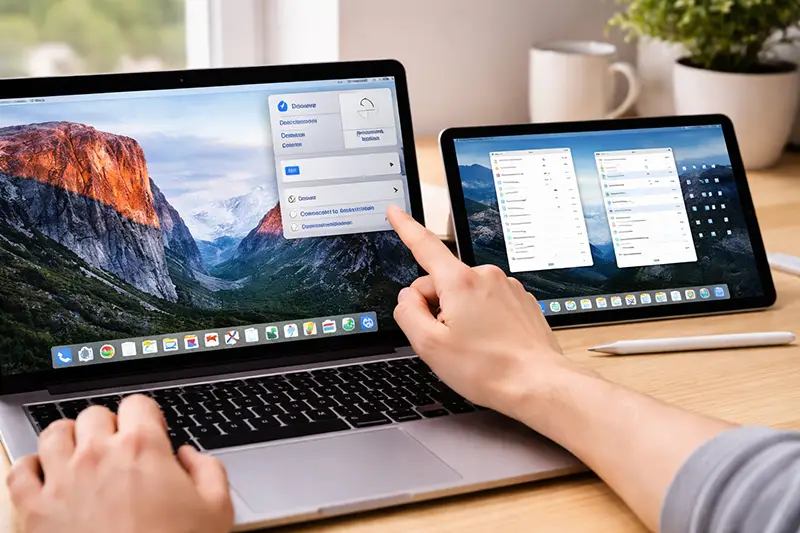
Sådan aktiverer du Sidecar (trin for trin)
1. Åbn kontrolcenter på din Mac
Klik på “Skærm” i menulinjen øverst.
2. Vælg din iPad
Din iPad vil automatisk dukke op på listen.
3. Vælg funktion
- Udvid skærm (anbefalet)
- Spejl skærm
Så er du i gang 🎉
Tips til bedre brug
Når du bruger din iPad som skærm, kan du optimere oplevelsen:
- Placer iPad’en tæt på din Mac for stabil forbindelse
- Brug kabel hvis forbindelsen hakker
- Aktivér Touch Bar på iPad for ekstra funktioner
- Brug Apple Pencil i fx Photoshop eller Illustrator
Fejlfinding – hvis Sidecar ikke virker
Det er ikke altid, det spiller 100% første gang. Her er de mest almindelige problemer:
Din iPad vises ikke
- Tjek at begge enheder er logget ind på samme Apple-ID
- Genstart begge enheder
Forbindelsen hakker
- Skift til kabel
- Slå WiFi fra og til igen
Sidecar mangler i menuen
- Tjek macOS og iOS version
- Sørg for kompatible enheder
Alternativer til Sidecar
Hvis din Mac eller iPad ikke understøtter Sidecar, findes der gode alternativer:
- Duet Display
- Air Display
- Luna Display
Disse fungerer ofte også med ældre enheder.
Hvornår giver det mening?
At bruge din iPad som skærm er især nyttigt hvis du:
- Arbejder mobilt
- Har brug for ekstra plads til programmer
- Redigerer billeder eller video
- Studerer og multitasker
Få mere ud af din Mac
Vil du lære flere smarte tricks til din Mac, kan du også læse vores andre guides:
👉 https://www.supermacservice.dk/guides/