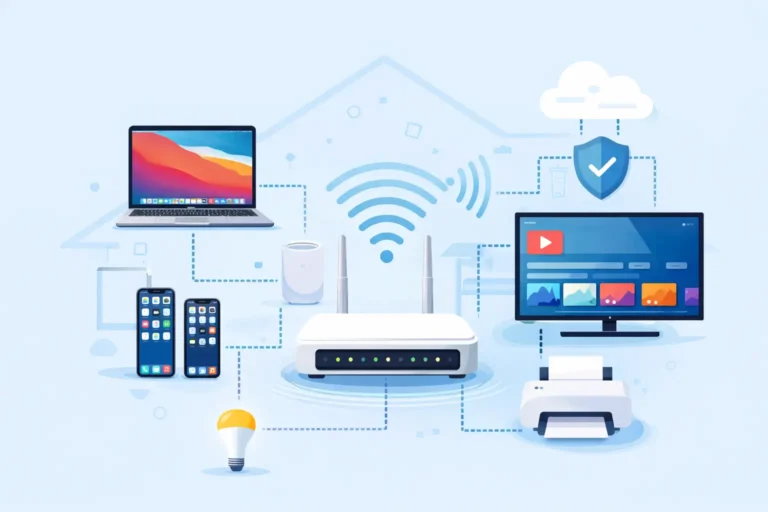
WiFi er den teknologi, der gør det muligt at forbinde din Mac, iPhone, iPad, smart tv, printer og andre enheder til internettet uden netværkskabel. I stedet for at sende data gennem et kabel, bliver informationen sendt som radiobølger mellem din enhed og en router eller et trådløst adgangspunkt. WiFi er derfor i praksis din trådløse vej til både internettet og til andre enheder i hjemmet eller på kontoret.
Selvom WiFi føles simpelt i hverdagen, er der mange detaljer bag. Når du forstår dem, bliver det lettere at få bedre dækning, højere hastighed og færre udfald. Denne artikel gennemgår hele emnet fra bunden, så du ved præcis hvad WiFi er, hvordan det virker, og hvad du kan gøre for at få det til at spille stabilt.
Hvad betyder WiFi?
WiFi er en fælles betegnelse for trådløse netværk, der følger en række standarder udviklet til lokal netværkskommunikation. Det er den type trådløse netværk, du typisk bruger i hjemmet, på caféer, på arbejdspladser og på hoteller. WiFi er ikke det samme som mobildata. Mobildata bruger mobilnettet gennem din teleudbyder, mens WiFi normalt kommer fra en router, der er forbundet til en internetforbindelse.
Hvordan virker WiFi i praksis?
WiFi fungerer ved at sende data gennem radiobølger. Du kan sammenligne det med en samtale i et rum. Routeren eller adgangspunktet taler ud i rummet på bestemte frekvenser, og din enhed lytter og svarer tilbage. Data bliver sendt i små pakker frem og tilbage. Når du streamer video, deltager i et videomøde eller downloader en fil, bliver det hele brudt op i pakker, sendt trådløst og samlet igen.
WiFi består typisk af disse dele:
- Internetforbindelse: Forbindelsen ind i boligen, for eksempel fiber, kabel eller telefonnet.
- Modem eller fiberboks: Enheden der forbinder hjemmet til udbyderen.
- Router: Fordeler internetforbindelsen og laver et lokalt netværk.
- Trådløst adgangspunkt: Sender selve WiFi signalet. I mange hjem sidder det i routeren, men det kan også være separate enheder.
- Klienter: Dine enheder, for eksempel MacBook, iPhone, printer, spillekonsol.
Når du forbinder til WiFi, vælger du et netværk og indtaster typisk en adgangskode. Herefter bliver din enhed en del af netværket, får en intern adresse, og kan kommunikere med routeren, andre enheder i netværket og internettet.
Frekvenser: 2,4 GHz 5 GHz og 6 GHz
WiFi kan køre på flere frekvensbånd. De mest almindelige er 2,4 GHz og 5 GHz. I nyere udstyr findes også 6 GHz. Hvert bånd har sine styrker og svagheder.
2,4 GHz har typisk længere rækkevidde og bedre evne til at komme gennem vægge. Til gengæld er båndet ofte mere belastet, fordi mange ting bruger det, for eksempel Bluetooth udstyr, babyalarmer og en del smart home produkter. Det kan give mere støj og lavere topfart.
5 GHz har ofte højere hastighed og mindre støj, men kortere rækkevidde. Det er typisk bedre til streaming, gaming og store downloads, hvis du er relativt tæt på routeren.
6 GHz er et nyere bånd, der kan give høj ydeevne og mindre trængsel, men rækkevidden kan være mere begrænset og kræver nyere kompatibelt udstyr.
Mange moderne routere tilbyder samme netværksnavn på flere bånd, så enhederne selv vælger det bedste. Det kan fungere godt, men kan også give forvirring i nogle hjem. I enkelte tilfælde kan det være en fordel at have separate netværksnavne, så du selv kan vælge.
Hastighed, kapacitet og hvorfor WiFi kan føles langsomt
WiFi hastighed afhænger ikke kun af din internetforbindelse. Den afhænger også af signalstyrke, støj fra naboer, routerens placering, antallet af enheder og kvaliteten af router og netkort. Derfor kan du have hurtig internetforbindelse, men stadig opleve langsomt WiFi i enkelte rum.
Her er de mest almindelige årsager til lav WiFi hastighed:
- Lang afstand til routeren eller mange vægge imellem.
- Interferens fra naboers netværk på samme kanal.
- Routeren står i et skab, bag tv, nede på gulvet eller i et hjørne.
- For mange enheder deler samme trådløse kapacitet samtidig.
- Gammelt udstyr, der ikke understøtter nyere WiFi generationer.
- Forkert kanalvalg eller overfyldte kanaler.
WiFi er desuden et delt medie. Det betyder, at enheder på samme netværk deler sendetiden. Når mange enheder taler på samme tid, skal de skiftes. Derfor kan et hjem med mange enheder opleve fald i oplevet hastighed, især i spidsbelastninger.
Rækkevidde og dækning: sådan kommer signalet længst
Rækkevidden afhænger af frekvensbånd, sendeeffekt, antennedesign og omgivelser. Vægge af beton, mursten, metal, gulvvarme og store spejle kan dæmpe signalet mere end gipsvægge og træ. Vand dæmper også signal, så store akvarier og mange mennesker i et rum kan påvirke kvaliteten en smule.
En god tommelfingerregel er at placere routeren centralt i boligen, højt oppe og frit. Hvis routeren står i entréen yderst i lejligheden, vil den modsatte ende ofte få svag dækning. Det er ofte den vigtigste ændring, du kan lave.
Router, adgangspunkt, repeater og mesh: hvad er forskellen?
En router er typisk den boks, der forbinder hjemmenetværket til internettet, og som fordeler forbindelsen til både trådløse og kablede enheder. Et trådløst adgangspunkt er den del, der sender WiFi signalet. Nogle gange er det i samme enhed.
En repeater eller range extender prøver at forlænge rækkevidden ved at gentage signalet. Det kan hjælpe i nogle tilfælde, men kan også give lavere hastighed, fordi enheden både skal modtage og sende videre på samme trådløse forbindelse.
Mesh systemer består af flere noder, der samarbejder om at dække hele boligen. De kan give mere stabil dækning i store hjem eller i boliger med tykke vægge. Nogle mesh systemer bruger en separat forbindelse mellem noderne, hvilket ofte giver bedre performance end klassiske repeatere.
I nogle hjem er den bedste løsning at bruge kablede adspunkter. Det betyder, at du trækker netværkskabel til et eller flere ekstra adspunkter, så WiFi signalet kommer tættere på de rum hvor du bruger det mest. Det kan give meget stabilt WiFi.
Sikkerhed: WPA2, WPA3 og gode vaner
WiFi sikkerhed handler om at sikre, at andre ikke kan få adgang til dit netværk og dine enheder. WiFi bruger kryptering til at beskytte data og adgang. I dag er WPA2 stadig udbredt, og WPA3 findes på nyere udstyr med forbedringer i sikkerheden.
Gode sikkerhedsvaner for WiFi er:
- Brug en stærk adgangskode, der er unik og ikke genbruges andre steder.
- Opdater routerens software jævnligt, så sikkerhedshuller lukkes.
- Brug gæstenetværk til gæster og smart home enheder, hvis din router understøtter det.
- Slå fjernadgang fra, hvis du ikke har et konkret behov.
- Undgå åbne netværk uden adgangskode i hjemmet.
På offentlige netværk bør du være ekstra forsigtig. Undgå at logge ind på følsomme tjenester, hvis du ikke har en sikker forbindelse, og overvej at bruge en betroet VPN løsning, hvis du ofte er på café netværk. Det vigtigste er dog at holde din enhed opdateret og kun forbinde til netværk du stoler på.
WiFi og privatliv: kan andre se hvad jeg laver?
På dit eget krypterede hjemmenetværk er risikoen typisk lav, hvis adgangskoden er stærk og routeren er opdateret. På åbne netværk kan andre i princippet opsnappe noget trafik, hvis forbindelsen ikke er krypteret hele vejen. Heldigvis bruger de fleste moderne websites krypterede forbindelser, men det er stadig klogt at være varsom på åbne netværk.
Det er også vigtigt at skelne mellem hvem der kan se din trafik. Din internetudbyder kan se, at du er online, og routeren kan logge aktivitet afhængigt af indstillinger. Det betyder ikke nødvendigvis, at indholdet er læsbart, men metadata kan eksistere. Her er opdateringer og gode sikkerhedsindstillinger igen det vigtigste.
WiFi på Mac: sådan får du mest stabil forbindelse
Mac er generelt god til WiFi, men der er stadig ting, der kan forbedre stabiliteten. Hvis du oplever udfald, kan det hjælpe at glemme netværket og forbinde på ny, genstarte routeren, eller opdatere macOS. Hvis du bor i et område med mange netværk, kan et skift til 5 GHz eller en ændring af kanal hjælpe.
Hvis du har en stationær iMac eller en MacBook der bruges fast et sted, kan et netværkskabel ofte give den mest stabile løsning. Du kan stadig bruge WiFi til mobile enheder, men lade faste enheder køre på kabel og aflaste det trådløse net.
Fejlfinding: når WiFi ikke virker
Hvis WiFi pludselig er langsomt eller falder ud, kan du gå systematisk til værks. Her er en metode, der løser mange problemer:
- Test om internettet virker med kabel, hvis muligt. Så ved du om problemet er WiFi eller internetforbindelsen.
- Genstart routeren og modem eller fiberboks. Vent et minut før du tænder igen.
- Flyt routeren til en bedre placering, hvis den står gemt væk eller lavt.
- Skift til 5 GHz hvis du er tæt på routeren og vil have højere hastighed.
- Glem netværket på din enhed og forbind igen med adgangskoden.
- Opdater routerens software og opdater din enhed.
- Overvej mesh eller ekstra adspunkt hvis problemet er dækning i bestemte rum.
Hvis problemet kun sker på én enhed, kan det tyde på indstillinger eller software på den enhed. Hvis problemet sker på alle enheder, er det ofte router, placering, interferens eller internetudbyderen.
WiFi versus Ethernet: hvornår skal du vælge kabel?
WiFi er fleksibelt og praktisk. Ethernet med kabel er ofte mere stabilt og kan give lavere forsinkelse og mere konstant hastighed. Til gaming, store uploads, livestreaming og stationære arbejdspladser kan kabel være en fordel. Til telefoner, tablets og bærbare er WiFi typisk det naturlige valg.
Mange får den bedste oplevelse ved at kombinere. Brug kabel til det, der står fast, og brug WiFi til resten. Det reducerer belastningen på det trådløse netværk.
Myter om WiFi
Der findes mange myter om WiFi. En klassiker er, at en hurtigere internetforbindelse automatisk giver bedre WiFi. Det kan hjælpe, men hvis WiFi signalet er dårligt i rummet, vil oplevelsen stadig være dårlig. En anden myte er, at en dyr router altid løser alt. En bedre router kan hjælpe, men placering og boligtype betyder ofte lige så meget.
Den bedste tilgang er at se på hele kæden: internet ind, routerens kvalitet, placering, frekvensbånd, dækning i rummene og antallet af enheder.
Sådan får du det bedste WiFi derhjemme
Hvis du vil have en hurtig opskrift, der virker i de fleste hjem, så gør dette:
- Placér routeren centralt og frit, gerne højt.
- Brug 5 GHz til enheder tæt på routeren.
- Brug mesh eller ekstra adspunkt til store hjem eller tykke vægge.
- Hold router og enheder opdateret.
- Brug stærk adgangskode og gæstenetværk når det giver mening.
- Kør kabel til faste enheder hvis du kan.