AirDrop er Apples indbyggede funktion til hurtig trådløs deling mellem iPhone, iPad og Mac. Du kan sende billeder, videoer, dokumenter, links, kontakter og meget mere uden at bruge kabel, uden at vedhæfte i mail og uden at uploade til en sky først. I praksis føles det som at sende en fil direkte fra din enhed til en anden Apple enhed i nærheden.
AirDrop er især smart, når du vil flytte filer mellem din iPhone og din Mac, dele noget hurtigt med en ven, eller sende en stor video uden at komprimere filen.
Hvordan virker AirDrop?
AirDrop bruger en kombination af Bluetooth og WiFi. Bluetooth bruges typisk til at finde enheder i nærheden og starte forbindelsen, mens selve filoverførslen sker via en hurtig WiFi forbindelse mellem enhederne. Det betyder, at overførsler ofte går hurtigt, også med store filer.
Du behøver ikke være på samme WiFi netværk som den anden enhed. AirDrop opretter sin egen direkte forbindelse til overførslen.
Hvad kan man dele med AirDrop?
Du kan dele langt mere end billeder. Her er de mest almindelige ting, folk bruger AirDrop til:
- Billeder og videoer fra Fotos
- PDF filer og dokumenter fra Filer, Mail og diverse apps
- Links fra Safari
- Kontakter fra Kontakter
- Noter og påmindelser (afhænger af app)
- Placeringer fra Kort
- Tekst eller filer fra tredjepartsapps, hvis de understøtter Del menuen
Sådan bruger du AirDrop på iPhone og iPad
Sådan sender du med AirDrop:
- Åbn det du vil dele, for eksempel et billede i Fotos eller et dokument i Filer.
- Tryk på Del ikonet.
- Vælg AirDrop.
- Vælg den person eller enhed du vil sende til.
- Modtageren accepterer overførslen, og filen lander automatisk det rigtige sted.
Sådan slår du AirDrop til eller ændrer hvem der kan sende til dig:
- Åbn Kontrolcenter (swipe ned fra øverste højre hjørne på nyere iPhones).
- Hold fingeren på netværksfeltet (WiFi og Bluetooth).
- Tryk på AirDrop.
- Vælg Modtagelse slået fra, Kun kontakter eller Alle i 10 minutter.
Sådan bruger du AirDrop på Mac
På Mac kan du modtage og sende via Finder:
- Åbn Finder.
- Vælg AirDrop i venstremenuen.
- Sørg for at AirDrop er slået til, og vælg hvem der kan finde dig.
- Træk en fil over på modtagerens ikon, eller vælg Del i den app du arbejder i og vælg AirDrop.
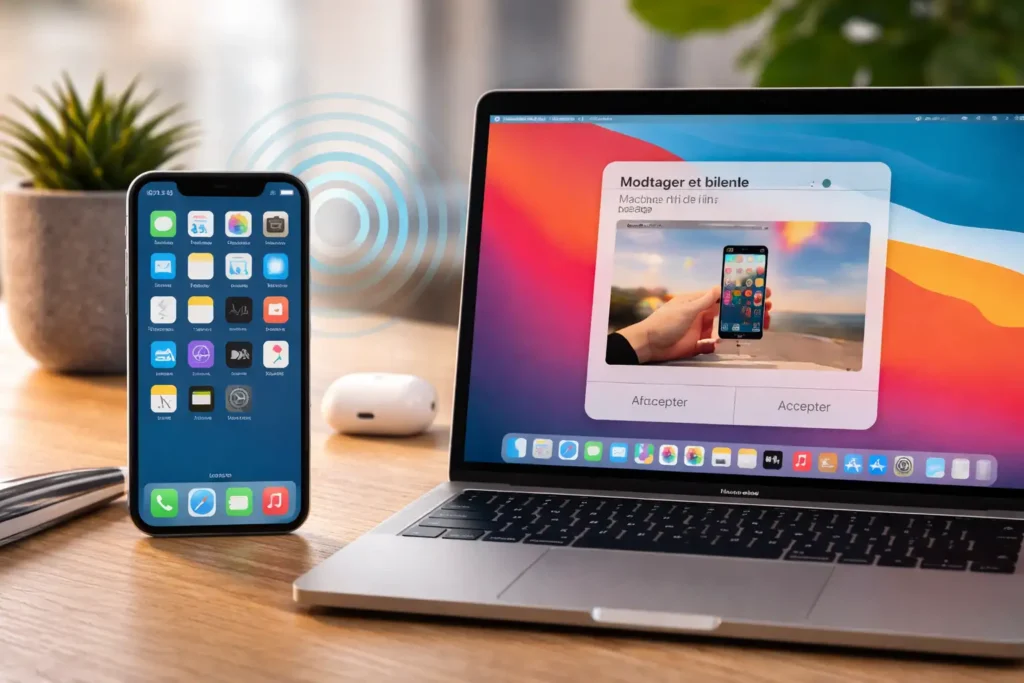
Når du modtager en fil på Mac, får du typisk et pop up vindue hvor du kan acceptere. Billeder havner ofte i Downloads eller Fotos afhængigt af type og indstillinger.
Hvilke indstillinger findes der, og hvad betyder de?
AirDrop har primært tre synlighedsindstillinger:
- Modtagelse slået fra: Ingen kan sende til dig.
- Kun kontakter: Kun personer i dine kontakter kan se dig, hvis din Apple konto og kontaktdata matcher korrekt.
- Alle i 10 minutter: Alle Apple enheder i nærheden kan se dig i en begrænset periode.
Til hverdag giver Kun kontakter god balance mellem nem deling og færre uønskede forespørgsler. Hvis du står ved siden af en person og ikke kan se hinanden i AirDrop, er Alle i 10 minutter ofte den hurtigste løsning.
Er AirDrop sikkert?
AirDrop er designet til at være sikkert i brug. Modtageren skal normalt acceptere overførslen, og du kan styre hvem der kan finde dig. Den største risiko i praksis er uønskede AirDrop forespørgsler i offentlige rum, hvis din enhed står til Alle. Derfor er det en god vane at bruge Kun kontakter eller slå modtagelse fra, når du ikke bruger det.
Hvis du deler noget mellem dine egne enheder, hvor du er logget ind med samme Apple konto, kan nogle overførsler føles mere automatiske, men du har stadig kontrol via indstillingerne.
Hvor langt rækker AirDrop?
AirDrop virker typisk bedst, når enhederne er tæt på hinanden, ofte inden for få meter. Vægge, interferens og mange enheder i nærheden kan påvirke stabilitet og hastighed. Hvis en overførsel fejler, hjælper det ofte at komme tættere på hinanden eller prøve igen.
Typiske problemer med AirDrop og hurtige løsninger
Hvis AirDrop ikke virker, er det næsten altid en af de klassiske årsager her:
- AirDrop står på Modtagelse slået fra: Skift til Kun kontakter eller Alle i 10 minutter.
- WiFi eller Bluetooth er slået fra: Slå begge til på begge enheder.
- Enhederne kan ikke se hinanden: Skift midlertidigt til Alle i 10 minutter på begge enheder.
- VPN eller særlige netværksindstillinger driller: Prøv at slå VPN fra midlertidigt.
- Personlig hotspot er aktiv: Slå hotspot fra på iPhone, da det kan påvirke AirDrop.
- Software eller enhed hænger: Genstart begge enheder og prøv igen.
- Kontaktmatch fejler: Hvis du bruger Kun kontakter, så prøv Alle i 10 minutter og tjek at kontaktinfo er korrekt.
AirDrop mellem iPhone og Mac i hverdagen
En af de mest populære brugssituationer er at sende billeder og dokumenter fra iPhone til Mac uden kabel. Det er hurtigt, og kvaliteten bevares. Det samme gælder links, hvor du kan sende en webside fra iPhone til Mac på få sekunder.
Hvis du ofte arbejder på din Mac og tager billeder på din iPhone, kan AirDrop spare meget tid sammenlignet med mail og uploads.
Alternativer til AirDrop, og hvornår de giver mening
Nogle gange er AirDrop ikke den bedste løsning. Her er typiske alternativer:
- iCloud Drive: Godt når du vil have filer tilgængelige på tværs af enheder over tid.
- Beskeder: Godt til små ting og hurtig deling til en bestemt person, især hvis de er langt væk.
- Mail: Fint til dokumenter, men kan være langsomt og har begrænsninger på størrelse.
- Delte mapper: Godt til samarbejde, men kræver opsætning.
Hvis du står ved siden af hinanden og bare vil sende noget hurtigt, er AirDrop som regel den nemmeste løsning.