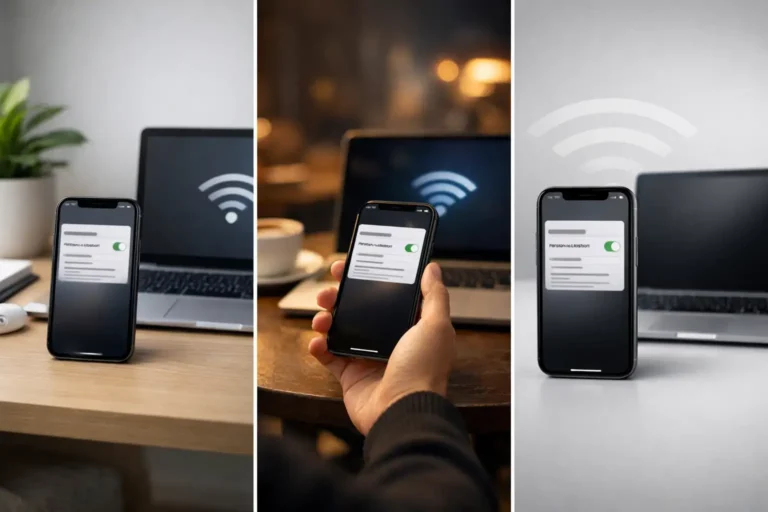
Et hotspot er din private internetforbindelse på farten. Når du bruger din iPhone som hotspot, deler den mobildata med andre enheder som MacBook, iMac, Windows pc, iPad eller en anden telefon. Det er genialt, når wifi er ustabilt, når du sidder i tog, på café, på byggeplads eller når hjemmenettet driller og du bare skal online nu.
I denne guide får du hele overblikket: hvad et hotspot er, hvordan du sætter Internetdeling op på iPhone, hvordan du forbinder en Mac, hvordan du gør det sikkert, hvad der sluger data, og hvordan du løser de klassiske problemer.
Hvad er et hotspot
Et hotspot er et trådløst adgangspunkt, der giver andre enheder internet. Der findes to typiske typer:
• Offentlige hotspots: Caféer, hoteller, tog og lufthavne. Praktisk, men ofte mindre sikkert.
• Personlige hotspots: Din egen telefon, der deler mobildata. Det er ofte mere stabilt og kan være mere sikkert, fordi du selv styrer adgangskoden.
Når din iPhone deler internet, fungerer den lidt som en lille router. Den tager 4G eller 5G fra mobilnettet og sender det videre til andre enheder via Wi Fi, Bluetooth eller kabel.
Derfor er iPhone hotspot ekstra smart
iPhone har to måder at dele internet på:
• Internetdeling: Klassisk hotspot med navn og adgangskode.
• Instant Hotspot: En Apple funktion hvor din Mac og iPad kan hoppe på din iPhone internetdeling uden at du manuelt skal indtaste adgangskode, hvis dine enheder er sat rigtigt op.
Det betyder i praksis, at du ofte kan være online på din Mac på få sekunder, hvis du arbejder i Apple økosystemet.
Sådan tænder du Internetdeling på iPhone
Første gang er det en god idé at gøre det roligt og systematisk.
- Åbn Indstillinger på iPhone
- Find Internetdeling
- Slå Andre må deltage til
- Tjek eller skift Wi Fi adgangskode, så den er stærk og unik
Tip: Hvis du ikke kan se Internetdeling, kan det skyldes dit mobilabonnement. Nogle udbydere kræver at funktionen er aktiveret på abonnementet.
Sådan forbinder du din Mac til iPhone hotspot
Der er tre gode metoder. Vælg efter behov.
Wi Fi: nemmest og mest almindeligt
- Tænd Internetdeling på iPhone
- Klik på Wi Fi på din Mac
- Vælg din iPhone på listen
- Indtast adgangskoden hvis du bliver bedt om det
Instant Hotspot: hurtigst i hverdagen
Hvis din Mac og iPhone bruger samme Apple konto, og de rigtige indstillinger er slået til, kan du ofte vælge din iPhone direkte i Mac Wi Fi menuen, selv uden at låse iPhone op. Det føles lidt som magi, men det kræver typisk at iCloud, Bluetooth og Wi Fi er sat op korrekt på begge enheder.
USB kabel: mest stabilt og samtidig opladning
USB er perfekt til lange arbejdsdage eller møder, fordi det ofte er mere stabilt end trådløst og holder din iPhone opladet.
- Forbind iPhone til Mac med kabel
- Tryk Godkend på iPhone hvis der kommer en besked om at godkende computeren
- Mac skifter typisk selv til forbindelsen, ellers kan du vælge den i netværksindstillinger
Sådan forbinder du Windows pc eller andre enheder
På Windows og andre enheder er det typisk klassisk Wi Fi:
- Tænd Internetdeling på iPhone
- Find iPhone netværket i Wi Fi listen på din pc
- Indtast adgangskoden
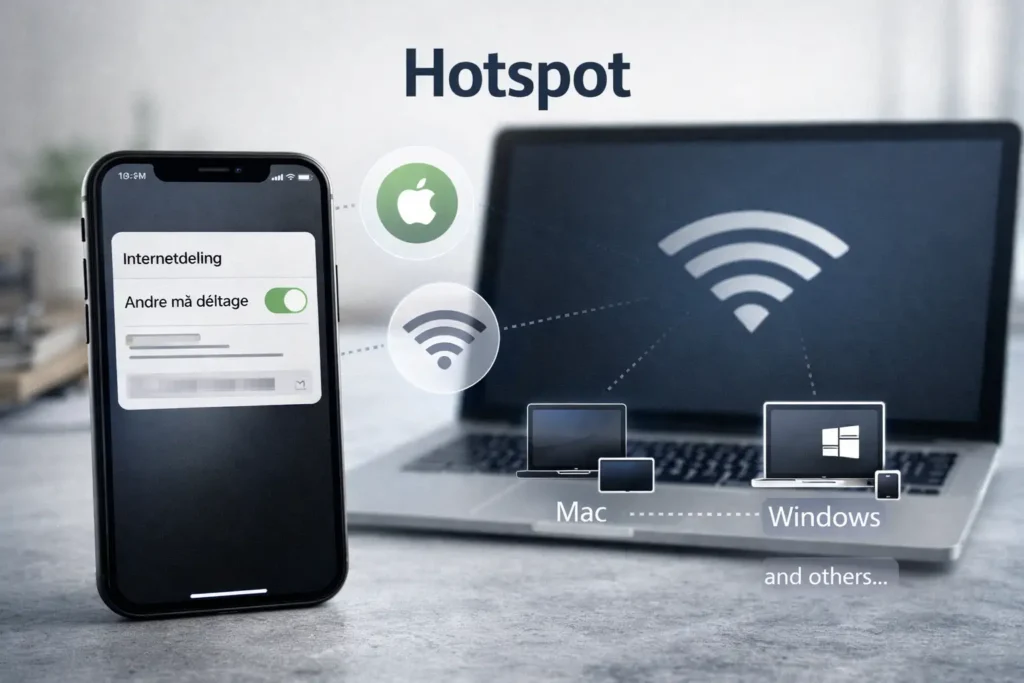
Hvis det driller på Windows, kan USB også være en løsning, men det afhænger af drivere og opsætning. I de fleste tilfælde er Wi Fi den hurtigste vej.
Sikkerhed: sådan bruger du hotspot uden at blive udsat
Når du deler internet, er sikkerheden vigtig. Her er de vigtigste vaner:
• Brug en stærk Wi Fi adgangskode, ikke noget simpelt
• Slå Internetdeling fra når du ikke bruger den
• Undgå at dele adgangskoden bredt, især offentligt
• Brug gerne VPN på din Mac, især hvis du samtidig bruger offentlige netværk i andre situationer
• Hold iPhone opdateret, da sikkerhedsrettelser spiller en stor rolle
Personligt hotspot er ofte mere sikkert end tilfældige offentlige hotspots, fordi du selv styrer adgangen.
Dataforbrug: sådan undgår du at brænde det hele af
Hotspot kan bruge overraskende meget data, især hvis du arbejder på en computer. Typiske syndere:
• Cloud synkronisering og backup
• Store systemopdateringer på Mac og Windows
• Streaming i høj kvalitet
• Videomøder i mange timer
• Automatisk upload af billeder og filer
Gode data vaner når du bruger hotspot:
• Slå automatiske opdateringer fra mens du er på hotspot
• Brug lav data funktioner hvor det giver mening
• Luk apps der kører i baggrunden
• Del kun til de enheder du reelt bruger
Batteri og varme: sådan passer du på din iPhone
Hotspot arbejder hårdt. Det kan give højere varme og hurtigere batteridræn.
• Brug kabel hvis du kan, så iPhone oplader samtidig
• Læg iPhone et sted med luft omkring, ikke i en varm lomme
• Undgå direkte sol
• Hvis forbindelsen falder ud, kan varme være en årsag, giv den et par minutter og prøv igen
Fejlfinding: når hotspot ikke virker
Her er de mest almindelige problemer og de bedste løsninger.
Jeg kan ikke se iPhone hotspot på min Mac
• Tjek at Internetdeling er slået til på iPhone
• Slå Wi Fi fra og til på Mac
• Genstart både iPhone og Mac
• Tjek at du ikke har valgt at skjule netværk på Mac via gamle indstillinger
Forbindelsen falder ud hele tiden
• Prøv USB kabel, det er ofte mere stabilt
• Flyt dig fysisk, signalstyrke i mobilnettet betyder alt
• Slå andre enheder fra hotspot, så der kun er én enhed på
• Tjek om iPhone bliver varm og holder pauser
Det er langsomt
• Tjek om du er på 4G eller 5G og hvor god dækning du har
• Sluk video streaming og store downloads
• Prøv at genstarte iPhone, nogle gange hjælper det overraskende meget
• Tjek om din udbyder har hastighedsbegrænsning på hotspot
Internetdeling findes ikke i Indstillinger
Det skyldes ofte abonnement eller udbyderopsætning. Kontakt din udbyder og spørg om Internetdeling er tilladt på dit abonnement.
Hvornår giver hotspot mest mening
Hotspot er især smart i disse situationer:
• Når du arbejder på farten og ikke stoler på offentligt wifi
• Når hjemmenettet er nede og du bare skal i gang
• Når du har kundemøde og skal dele en stabil forbindelse hurtigt
• Når du vil give internet til en iPad uden simkort
Har du problemer med wifi eller netværk på din Mac
Hvis din Mac ofte mister wifi, har dårlig rækkevidde, eller slet ikke vil forbinde til hotspot, kan der være noget galt i software, netværksindstillinger eller hardware. Hos Super Mac Service kan vi hjælpe med fejlsøgning, oprydning i netværksopsætning, opdateringer og generelle Mac problemer, så du får en stabil forbindelse igen.
FAQ om hotspots
Hvad er forskellen på Internetdeling og Instant Hotspot
Internetdeling er det klassiske hotspot med adgangskode. Instant Hotspot gør det lettere for dine Apple enheder at forbinde, ofte uden at du manuelt skal indtaste adgangskode, når alt er sat korrekt op.
Koster det ekstra at bruge iPhone som hotspot
Selve funktionen er gratis, men den bruger mobildata fra dit abonnement. Nogle udbydere kan have begrænsninger eller kræver at hotspot er aktiveret.
Er iPhone hotspot sikkert
Det kan være meget sikkert, hvis du bruger en stærk adgangskode og slår det fra når du er færdig. Det er ofte mere sikkert end tilfældige offentlige hotspots.
Hvad bruger mest data når jeg deler hotspot til min Mac
Store opdateringer, cloud synkronisering, streaming og videomøder er de største datatyve.
Kan jeg bruge hotspot til gaming
Det kan du godt, men ping og stabilitet afhænger af mobilnettet. USB kabel kan give mere stabil forbindelse end trådløst.
Hvorfor slukker hotspot nogle gange af sig selv
iPhone kan spare strøm, eller stoppe deling hvis ingen enheder er forbundet. Varme og svagt signal kan også påvirke stabiliteten.
Hvilken metode er bedst: Wi Fi, Bluetooth eller USB
Wi Fi er nemmest. USB er ofte mest stabilt og oplader samtidig. Bluetooth kan bruges i nødstilfælde, men er typisk langsommere.