
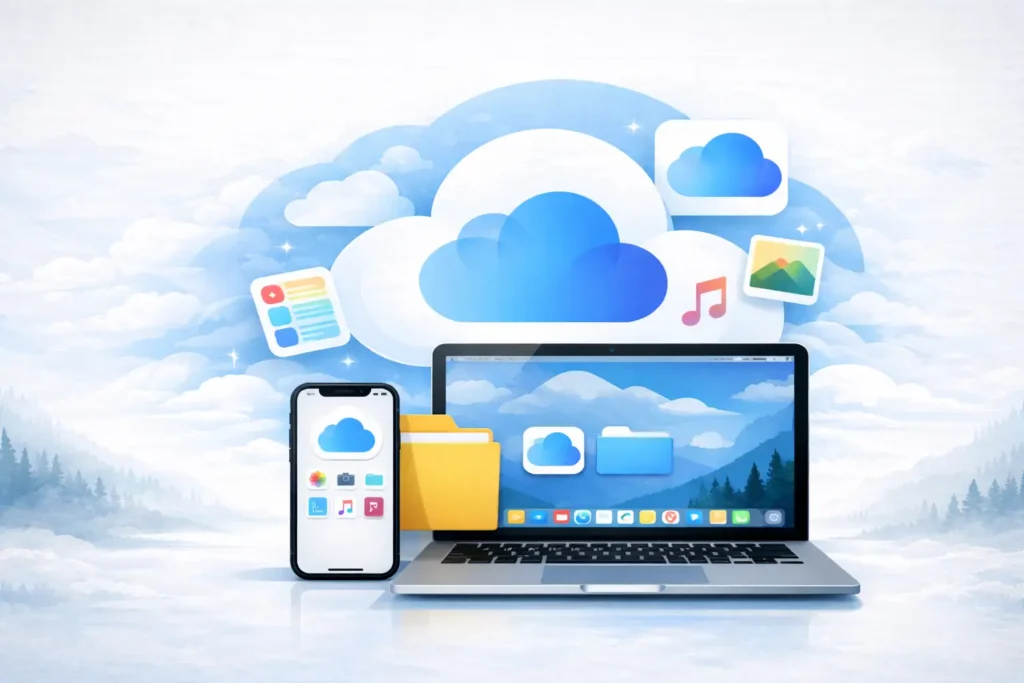
iCloud er Apples cloudtjeneste, der binder dine Apple enheder sammen, så dine data følger dig. Når du logger ind med den samme Apple konto på iPhone, iPad og Mac, kan iCloud automatisk holde ting som billeder, kontakter, noter, beskeder, adgangskoder og dokumenter opdaterede på alle dine enheder. iCloud kan også lave sikkerhedskopier, så du kan gendanne en iPhone eller iPad, hvis du mister den, skifter til en ny eller får brug for at nulstille.
iCloud Drive er en del af iCloud. Det er Apples fil og mappeområde i skyen, hvor du kan gemme dokumenter, mapper og projekter og få adgang til dem fra Arkiver på iPhone og iPad, Finder på Mac, iCloud til Windows og i browseren via iCloud.com. Mange forveksler iCloud og iCloud Drive, men forskellen er vigtig: iCloud er hele pakken af Apple cloudfunktioner, mens iCloud Drive er den del, der handler om filer og mapper.
Den vigtigste forskel: synkronisering versus backup
For at forstå iCloud korrekt, skal du kende forskellen på synkronisering og backup.
Synkronisering betyder, at dine data er de samme på tværs af enheder. Når du opretter en note på din iPhone, dukker den op på din Mac. Når du sletter en kontakt, kan den forsvinde på alle enheder, fordi det er den samme synkroniserede database. Synkronisering er fantastisk til hverdag og produktivitet, men den kræver, at du forstår konsekvensen af ændringer og sletning.
Backup betyder en samlet sikkerhedskopi af en enhed, der kan bruges til at gendanne den. iCloud sikkerhedskopi bruges især til iPhone og iPad. Den kan indeholde indstillinger, appdata, layout, beskeder og meget andet, så du kan genskabe enheden på en ny telefon eller efter en nulstilling.
Et godt tommelfingerprincip er: iCloud synkroniserer dine vigtigste data løbende, mens iCloud backup hjælper dig med at gendanne en hel enhed.
Hvad bruger man iCloud til
iCloud kan dække mange behov i hverdagen. Her er de mest almindelige områder:
- Synkronisering af billeder og videoer med iCloud Fotos
- Filer og dokumenter med iCloud Drive
- Sikkerhedskopi af iPhone og iPad med iCloud sikkerhedskopi
- Kontakter, kalender, noter og påmindelser på tværs af enheder
- Adgangskoder og wifi adgang med iCloud Nøglering
- Find min til at finde, låse eller slette mistede enheder
- Deling i familien med Familiedeling og delt lagerplads
- Privatlivsfunktioner via iCloud Plus, afhængigt af abonnement
Hvad kræver iCloud
Du skal bruge en Apple konto og være logget ind på dine enheder. iCloud fungerer bedst, når:
- du bruger samme Apple konto på alle enheder
- du har en stabil internetforbindelse
- du har nok iCloud lagerplads til det, du vil synkronisere og sikkerhedskopiere
- du har to faktor godkendelse slået til for bedre kontosikkerhed
Hvad er iCloud Drive helt konkret
iCloud Drive er dit filsystem i skyen. Du kan sammenligne det med en mappe på din computer, men med den fordel, at alt kan være tilgængeligt på tværs af enheder. Du kan gemme Word dokumenter, PDF filer, billeder, projekter, mapper og meget andet. Du kan også gemme appfiler fra apps, der understøtter iCloud Drive, så dine dokumenter følger dig automatisk.
På Mac kan iCloud Drive integreres ekstra tæt ved at synkronisere mapperne Skrivebord og Dokumenter. Hvis du slår den funktion til, bliver alt, du gemmer på skrivebordet eller i dokumentmappen, automatisk en del af iCloud Drive og dermed tilgængeligt på dine andre enheder.
Hvor finder man iCloud Drive
På iPhone og iPad
Åbn appen Arkiver. Under Placeringer kan du vælge iCloud Drive. Her kan du oprette mapper, flytte filer, dele og markere udvalgte filer til offline brug.
På Mac
Åbn Finder og vælg iCloud Drive i sidepanelet. Hvis du bruger Skrivebord og Dokumenter synkronisering, vil du typisk se dine filer ligge i de samme mapper som normalt, men de synkroniseres via iCloud.
På Windows
Installer iCloud til Windows. Herefter kan iCloud Drive vises i Stifinder, så du kan arbejde med filer næsten som i en almindelig mappe.
I browser
Gå til iCloud.com og log ind. Her kan du tilgå iCloud Drive, Fotos, Noter og andre tjenester, hvilket er praktisk, hvis du sidder på en lånt computer.
Deling og samarbejde i iCloud Drive
iCloud Drive gør det nemt at dele filer og mapper. Du kan dele fra Arkiver eller Finder og vælge, om modtageren kun må se eller også må redigere. Det fungerer både til samarbejde og til simpel filoverførsel, når du vil sende store filer uden mail.
Apple apps som Pages, Numbers og Keynote er lavet til samarbejde, hvor flere kan redigere samtidig. I praksis kan iCloud Drive også fungere som en fælles mappe for et projekt, hvor du samler dokumenter, billeder og PDF filer.
Versionshistorik og gendannelse af filer
Uheld sker, og filer bliver slettet eller overskrevet. iCloud Drive har gendannelsesmuligheder, der kan hjælpe, hvis du reagerer hurtigt. På iPhone og iPad kan du tjekke Senest slettet i Arkiver. På iCloud.com findes der også gendannelsesfunktioner til filer og data i udvalgte kategorier. På Mac kan nogle apps vise tidligere versioner af dokumenter, hvis appen understøtter versionsfunktion.
iCloud Fotos: sådan adskiller det sig fra iCloud Drive
iCloud Fotos er et synkroniseret fotobibliotek. Billeder og videoer bliver ikke bare gemt som almindelige filer i iCloud Drive. De ligger i dit Fotos bibliotek, så du kan sortere, søge og redigere på tværs af enheder. Det er derfor, du typisk ser dine billeder i Fotos appen og ikke som mapper i iCloud Drive.
En vigtig indstilling på iPhone og iPad er Optimer iPhone lagring. Når den er slået til, kan enheden gemme mindre versioner lokalt og hente originalerne fra iCloud, når du skal bruge dem. Det sparer plads, men kræver internet for at hente originals i fuld kvalitet.
iCloud sikkerhedskopi: hvad bliver gemt
iCloud sikkerhedskopi er primært til iPhone og iPad. Den kan køre automatisk, typisk når enheden er på wifi, tilsluttet strøm og låst. Backup kan indeholde:
- enhedsindstillinger og konfiguration
- appdata for apps, der bruger iCloud backup
- beskeder, hvis de ikke allerede synkroniseres på anden måde
- hjemmeskærmslayout og systemdata
Det er vigtigt at forstå, at ting som Kontakter, Kalender og Noter ofte er synkroniserede data, ikke backup. De ligger allerede i iCloud som synkronisering, så de gendannes ved at logge ind igen, uanset om du bruger iCloud backup.
Backup til Mac: iCloud er ikke det samme som Time Machine
Mange tror, at iCloud er en fuld backup af Mac, men iCloud Drive er først og fremmest synkronisering af filer. En traditionel backup af Mac handler om at kunne gendanne hele systemet og alle filer, også hvis du ved en fejl sletter noget, der ellers ville blive synkroniseret væk. Derfor bruger mange Time Machine til Mac backup på en ekstern disk eller en anden backupstrategi, og kombinerer det med iCloud Drive til løbende synkronisering af vigtige dokumenter.
iCloud Nøglering og adgangskoder
iCloud Nøglering kan synkronisere adgangskoder, wifi koder og andre sikre oplysninger på tværs af dine enheder. Det gør det let at logge ind i Safari og apps uden at huske alle koder. For sikkerheden er det afgørende, at du beskytter din Apple konto med en stærk adgangskode og to faktor godkendelse. Hvis nogen får adgang til din konto, kan de potentielt få adgang til meget værdifuld information.
Find min: en af de mest værdifulde iCloud funktioner
Find min kan vise placeringen af din iPhone, iPad, Mac og tilbehør, der understøtter funktionen. Du kan få enheden til at afspille en lyd, sætte den i mistet tilstand og i sidste ende fjernslette den. Find min hænger tæt sammen med aktiveringslås, som gør det sværere for andre at tage en Apple enhed i brug, hvis den er stjålet. Sørg for at Find min er slået til, før du får brug for det.
iCloud lagerplads: hvad fylder og hvordan rydder man op
iCloud lagerplads deles på tværs af tjenester. Det betyder, at dine iCloud Drive filer, iCloud Fotos, iCloud sikkerhedskopier og iCloud Mail alle kan bruge af den samme pulje. Når lagerpladsen bliver fyldt, kan synkronisering stoppe, og backup kan fejle.
Den hurtigste måde at skabe plads på er at gå til iCloud lagerplads på din enhed og se en oversigt over forbruget. Typiske oprydninger:
- Slet gamle iCloud sikkerhedskopier fra enheder, du ikke længere bruger
- Begræns hvilke apps der må inkluderes i iCloud sikkerhedskopi
- Ryd op i store mapper og gamle projekter i iCloud Drive
- Gennemgå store videoer og dubletter i Fotos
- Slet store vedhæftninger i Mail og Beskeder, hvis de bruger meget plads
Hvis du ofte rammer loftet, kan en opgradering af lagerplads være den mest stabile løsning, især hvis du bruger iCloud Fotos og flere enheder samtidig.
iCloud Plus: hvad får man typisk
iCloud Plus er Apples betalte lagerniveauer og kan samtidig indeholde ekstra privatlivs og sikkerhedsfunktioner, afhængigt af land og abonnement. Funktioner kan blandt andet være Privat Relay, Skjul min email, brugerdefineret emaildomæne og HomeKit sikker video. Hvis du allerede betaler for mere lager, kan det være værd at udforske de ekstra funktioner og se, om de passer til dine behov.
Avanceret beskyttelse og kontogendannelse
Apple tilbyder muligheder, der kan styrke beskyttelsen af dine iCloud data og din konto. Det kan omfatte stærkere kryptering for flere datatyper samt muligheder for gendannelseskontakt eller gendannelsesnøgle, så du ikke mister adgang til din konto, hvis du glemmer adgangskoden. Det er især relevant, hvis du opbevarer følsomme oplysninger i iCloud, eller hvis du vil minimere risikoen for kontoovertagelse.
Sådan slår du iCloud og iCloud Drive til
På iPhone og iPad
Gå til Indstillinger, tryk på dit navn, vælg iCloud og slå de funktioner til, du vil bruge, herunder iCloud Drive og Fotos. Under iCloud sikkerhedskopi kan du slå automatisk backup til.
På Mac
Gå til Systemindstillinger, vælg din Apple konto, vælg iCloud og aktiver iCloud Drive samt de øvrige tjenester, du ønsker. Hvis du vil synkronisere Skrivebord og Dokumenter, aktiveres det under iCloud Drive indstillinger.
På Windows
Installer iCloud til Windows, log ind og vælg, om du vil bruge iCloud Drive, Fotos, adgangskoder og andre funktioner, alt efter hvad der er tilgængeligt.
Offline brug: sådan sikrer du adgang uden internet
iCloud Drive er lavet til at være tilgængelig overalt, men hvis du arbejder uden stabil internetforbindelse, bør du sikre, at vigtige filer er hentet lokalt. På Mac kan du typisk markere, at en fil skal beholdes hentet. På iPhone og iPad kan du i Arkiver vælge at hente filer ned, så de kan åbnes offline. Det er en god vane før rejser, møder eller undervisning, hvor netforbindelsen er usikker.
Typiske problemer med iCloud og iCloud Drive og hvad du kan gøre
iCloud Drive synkroniserer ikke
Tjek først, om du har internet, og om du er logget ind med samme Apple konto på alle enheder. Tjek derefter iCloud lagerplads, fordi fuld lagerplads ofte stopper synkronisering. Genstart enheden og se, om synkronisering starter igen.
iCloud backup fejler
Det skyldes ofte for lidt lagerplads eller at enheden ikke har været på wifi og strøm længe nok. Tjek også, om en bestemt app fylder ekstremt meget i backup, og overvej at slå den fra i backupindstillinger, hvis det giver mening.
Der mangler billeder i iCloud Fotos
Tjek om iCloud Fotos er slået til på alle enheder. Hvis du bruger Optimer lagring, kan nogle originals først hentes ved behov. Tjek også, om du har pausestyring eller lav strømtilstand, der kan bremse upload.
Jeg kan ikke logge ind på iCloud
Tjek om tidspunkt og dato er korrekt på enheden. Tjek også to faktor godkendelse og om du modtager bekræftelseskode. Hvis du har mistanke om, at kontoen er kompromitteret, bør du skifte adgangskode og gennemgå enhedslisten under kontosikkerhed.
Gode vaner når du bruger iCloud Drive
- Hold en simpel mappestruktur og navngiv filer tydeligt
- Del mapper til samarbejde i stedet for at sende mange filversioner
- Hold kritiske filer hentet lokalt, hvis du ofte arbejder offline
- Ryd op i gamle projekter, så iCloud lagerplads ikke bliver en flaskehals
- Gennemgå jævnligt dine iCloud backupindstillinger og fjern unødvendige backups
Brug for hjælp med iCloud, iCloud Drive eller din Mac
Hvis iCloud eller iCloud Drive driller, kan det hurtigt blive frustrerende, især hvis synkronisering stopper, filer forsvinder, eller din Mac føles langsom. Hos Super Mac Service kan du få hjælp til at få styr på din Apple konto, gendannelse af data, fejl i synkronisering, oprydning i lagerplads, backupstrategi og generel Mac fejlsøgning, så du kommer sikkert videre uden at miste vigtige filer.
Ofte stillede spørgsmål om iCloud og iCloud Drive
Er iCloud og iCloud Drive det samme
Nej. iCloud er hele Apples cloudpakke. iCloud Drive er fil og mappeområdet i iCloud.
Hvis jeg sletter en fil i iCloud Drive, forsvinder den så på alle enheder
Ja, som udgangspunkt. iCloud Drive synkroniserer ændringer, så sletning slår igennem på tværs af dine enheder. Tjek Senest slettet, hvis du fortryder.
Hvad er bedst, iCloud Drive eller en ekstern harddisk
De løser forskellige behov. iCloud Drive er bedst til synkronisering og adgang på tværs af enheder. En ekstern harddisk er stærk til klassisk backup og arkiv. Mange bruger begge dele.
Kan jeg bruge iCloud på Windows
Ja. Med iCloud til Windows kan du få iCloud Drive i Stifinder og i mange tilfælde synkronisere andre elementer som adgangskoder, alt efter opsætning.
Hvorfor siger min iPhone, at iCloud lagerplads er fuld
Fordi lagerpladsen bruges af flere ting, især Fotos og sikkerhedskopier. Gå til iCloud lagerplads, se hvad der fylder, ryd op eller opgrader lagerpladsen.
Hvad sker der, hvis jeg slår iCloud Drive fra
Filerne ligger stadig i iCloud, men enheden stopper med at synkronisere. Du får ofte mulighed for at beholde en lokal kopi. Læs valgene grundigt, så du ikke mister lokal adgang til filer, du har brug for.
Afsluttende bemærkninger
iCloud er fundamentet for Apples økosystem, fordi det gør, at dine data følger dig fra enhed til enhed. iCloud Drive er filmotoren i iCloud, som gør det nemt at arbejde med dokumenter, mapper og deling på tværs af iPhone, iPad, Mac og Windows. Når du forstår forskellen på synkronisering og backup, og når du har styr på lagerplads og kontosikkerhed, bliver iCloud og iCloud Drive en stabil og praktisk løsning til både hverdag og arbejde.