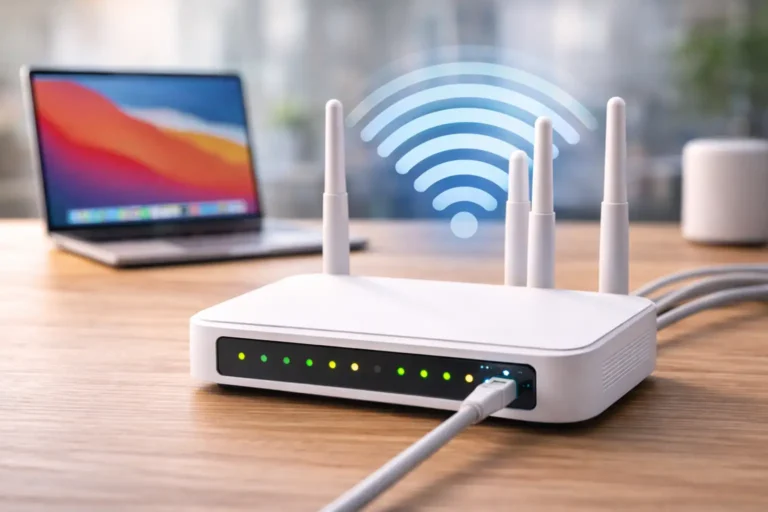
En router er den enhed i dit hjem eller på din arbejdsplads, der forbinder dit lokale netværk med internettet og fordeler forbindelsen til alle dine enheder. Når din MacBook, iPhone, iPad, printer, smart tv eller spillekonsol går på nettet, er det næsten altid via routeren. Den fungerer som et trafikknudepunkt, der sørger for, at data bliver sendt det rigtige sted hen, både ud på internettet og mellem dine egne enheder derhjemme.
Routeren er derfor en af de vigtigste dele af et stabilt netværk. Hvis routeren er dårlig, forkert placeret eller forkert sat op, kan du opleve langsomt WiFi, udfald, høj forsinkelse i spil, eller at smart home enheder mister forbindelsen.
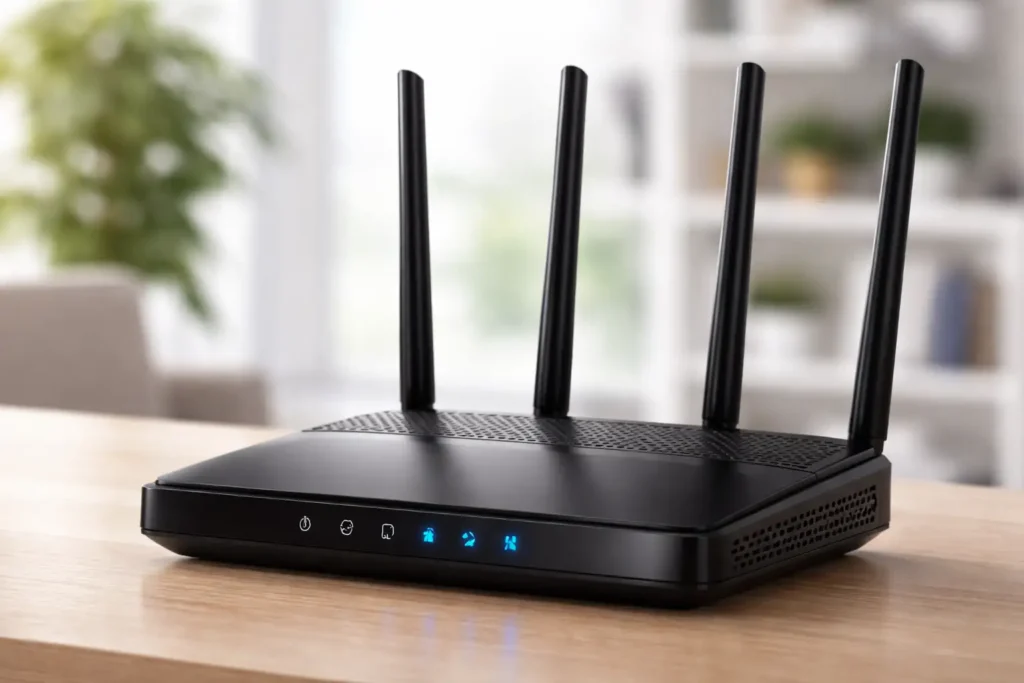
Hvad gør en router helt konkret?
En router har flere opgaver på én gang. De vigtigste er:
- Forbinder dit hjemmenetværk til internettet via din udbyder.
- Fordeler forbindelsen til flere enheder samtidig.
- Ruter trafikken, så data kommer fra den rigtige enhed til det rigtige sted.
- Uddeler interne IP adresser til dine enheder (typisk via DHCP).
- Beskytter netværket med firewall og sikkerhedsregler.
- Muliggør trådløst netværk (WiFi), hvis routeren har indbygget WiFi.
Man kan sige, at routeren både er en slags “fordeler” og “vagt”, der styrer trafikken og holder styr på, hvem der må komme ind og ud af dit netværk.
Router versus modem: hvad er forskellen?
Mange blander begreberne modem og router sammen. Det er helt forståeligt, fordi de ofte sidder i samme boks hos internetudbydere.
- Et modem (eller fiberboks) forbinder dit hjem til internetudbyderens netværk. Det er “indgangen” til internettet.
- En router fordeler forbindelsen videre til dine enheder og skaber dit lokale netværk.
Nogle internetudbydere leverer en kombineret enhed, hvor modem og router er samlet. I andre opsætninger har du en fiberboks fra udbyderen og din egen router bagefter. Hvis du vil have bedre WiFi og mere kontrol, vælger mange at bruge egen router efter udbyderens boks.
Hvad er et hjemmenetværk, og hvorfor skal det “routes”?
Dit hjemmenetværk består af alle dine enheder, der er forbundet sammen. Når din MacBook sender data til internettet, skal routeren sørge for, at svaret kommer tilbage til den rigtige enhed. Det sker ved hjælp af interne adresser og en teknik, der typisk kaldes NAT.
NAT gør det muligt, at mange enheder i hjemmet kan dele én offentlig IP adresse ud mod internettet. Routeren holder styr på, hvem der bad om hvad, og sender svarene tilbage til den rigtige enhed.
Hvor passer WiFi ind?
WiFi er den trådløse del af netværket. Mange routere har indbygget WiFi og fungerer samtidig som trådløst adgangspunkt. Men det er vigtigt at forstå, at router og WiFi ikke er det samme.
Du kan godt have en router uden WiFi. Det ses ofte i mere professionelle opsætninger, hvor man har en router og separate WiFi adspunkter, der er placeret strategisk for bedre dækning.
Router, switch og access point: kort forklaret
Netværksudstyr kommer i flere varianter, og en moderne “router” i hjemmet indeholder ofte flere funktioner på samme tid:
- Router: Styrer trafikken mellem dit netværk og internettet.
- Switch: Giver flere kablede porte, så flere enheder kan forbindes med kabel.
- Access point: Sender WiFi signalet ud til trådløse enheder.
Hvis du har mange enheder, kan en separat switch være en fordel, fordi du får flere porte og ofte mere stabil kablet forbindelse til stationære enheder.
Hvilke typer routere findes der?
De mest almindelige typer du møder i praksis er:
- Udbyderrouter: Den router du får med fra internetudbyderen. Den virker ofte fint, men har tit begrænsede muligheder og middel WiFi dækning.
- Hjemmerouter: En router du køber selv. Ofte bedre WiFi, flere indstillinger og bedre performance.
- Mesh system: Flere enheder der arbejder sammen for at give bedre dækning i hele hjemmet.
- Router med separate access points: Typisk den mest stabile løsning i store boliger eller kontorer, især hvis access points er kablede.
Mesh: hvornår giver det mening?
Mesh er især relevant, hvis du har et større hjem, flere etager, tykke vægge, eller hvis du oplever døde zoner med dårligt signal. Mesh består af flere noder, der samarbejder. Du kan placere en node tæt på routeren og en eller flere noder længere væk, så du får bedre dækning, uden at du skal skifte netværk manuelt.
Hvis du kan trække netværkskabel til mesh noderne, bliver løsningen typisk endnu mere stabil. Det kaldes ofte wired backhaul.
Placering af routeren: den største gratis forbedring
Routerens placering betyder ekstremt meget for WiFi og stabilitet. Mange routere står i et skab, bag fjernsynet eller i et hjørne tæt ved gulvet. Det giver ofte dårligere dækning.
For bedst resultat:
- Placér routeren centralt i boligen.
- Placér den højt og frit, ikke gemt væk bag metal eller i skabe.
- Undgå at placere den tæt på mikrobølgeovn, store højttalere eller andet elektronik, der kan støje.
Router sikkerhed: sådan beskytter du dit netværk
Routeren er netværkets “dør”. Derfor er sikkerheden vigtig. Her er de vigtigste ting du bør gøre:
- Skift standard adgangskode til routerens admin login, hvis den stadig er standard.
- Brug WPA2 eller WPA3 på WiFi, og en stærk WiFi adgangskode.
- Opdater routerens software jævnligt.
- Slå fjernadministration fra, hvis du ikke har brug for det.
- Brug gæstenetværk til gæster og eventuelt smart home udstyr.
Hvis du har mange smart home enheder, kan gæstenetværk eller et separat netværk give mere ro i maven og ofte også færre netværksproblemer.
Hvorfor kan en router blive langsom over tid?
Nogle oplever, at WiFi eller netværket føles dårligere efter noget tid. Det kan skyldes:
- Routeren har kørt længe uden genstart og er blevet ustabil.
- Der er kommet flere enheder til i hjemmet.
- Naboer har fået nye routere, så der er mere trængsel på kanalerne.
- Routeren er gammel og understøtter ikke nyere WiFi standarder.
- Routeren står for varmt eller er støvet til, så den throttler eller bliver ustabil.
En fast genstart en gang imellem kan hjælpe, men hvis routeren er ældre, kan det være nødvendigt at opgradere for at få stabilitet og bedre dækning.
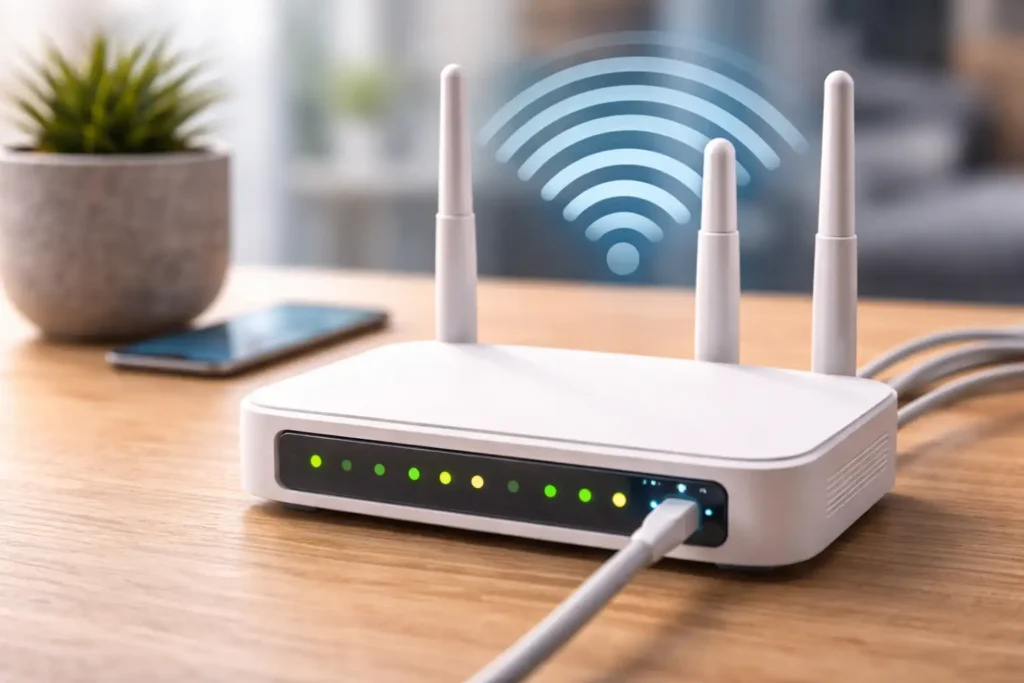
Fejlfinding: når routeren driller
Hvis nettet er ustabilt, kan du teste dig frem trin for trin:
- Virker internettet med kabel direkte i routeren? Hvis ja, er WiFi sandsynligvis problemet.
- Genstart routeren og eventuelt modem eller fiberboks.
- Test hastighed tæt på routeren. Hvis det er hurtigt tæt på, men dårligt længere væk, er det dækning.
- Skift til 5 GHz tæt på routeren for bedre hastighed.
- Flyt routeren til en bedre placering, hvis den står skidt.
- Opdater routerens firmware.
- Overvej mesh eller ekstra access point ved døde zoner.
Hvis problemet kun sker på én enhed, kan det være WiFi indstillinger på enheden, en gammel driver, eller software der driller. Hvis det sker på alle enheder, er det oftest router, placering, interferens eller din udbyder.
Router og Mac: tips til stabil forbindelse
På Mac kan det ofte hjælpe at glemme netværket og forbinde igen, hvis du oplever mærkelige udfald. Hvis du arbejder stationært, er kabel en af de bedste løsninger. En kablet forbindelse er typisk mere stabil og kan give lavere forsinkelse ved videomøder og større upload.
Hvis din Mac ofte hopper mellem netværk eller bånd, kan det nogle gange hjælpe at bruge separate netværksnavne for 2,4 GHz og 5 GHz, så du selv vælger det bedste til situationen.