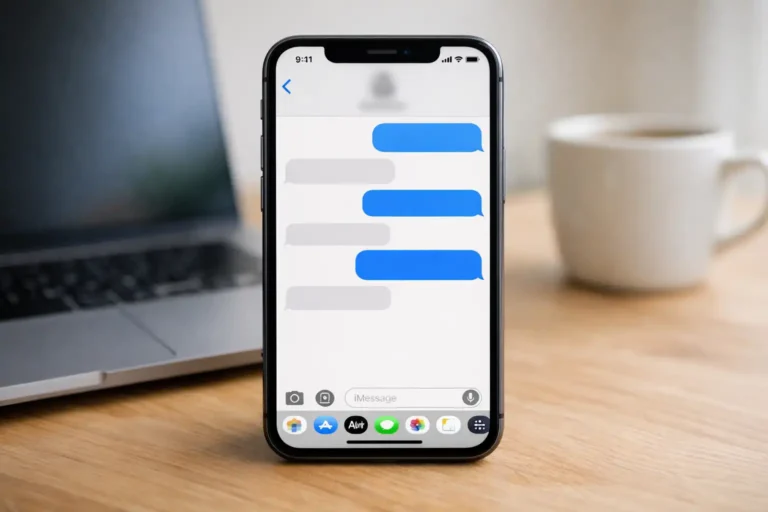
iMessage er Apples beskedtjeneste i appen Beskeder på iPhone, iPad og Mac. Når du skriver til en anden Apple bruger, sendes beskederne som iMessage over internettet i stedet for som almindelige SMS eller MMS via mobilnettet. Det giver typisk bedre kvalitet på billeder og video, flere funktioner og en mere sømløs oplevelse på tværs af dine enheder.
Det vigtigste at forstå er, at Beskeder kan sende flere “typer” beskeder. iMessage er Apple til Apple. SMS og MMS er klassiske mobilbeskeder, typisk til og fra ikke Apple telefoner. På nyere iPhone versioner kan Beskeder også understøtte RCS i nogle tilfælde, afhængigt af operatør og region, hvilket kan forbedre beskeder mellem iPhone og Android. Uanset hvad er det stadig den samme app, der håndterer det hele.
Hvad er forskellen på iMessage, SMS, MMS og RCS
iMessage
Sendes via internet (WiFi eller mobildata) mellem Apple enheder. iMessage samtaler vises typisk med blå bobler.
SMS
Kort tekstbesked via mobilnettet. Ofte brugt når modtageren ikke har iMessage. Vises typisk med grønne bobler.
MMS
Multimediabesked via mobilnettet, for billeder og video, men ofte med lavere kvalitet og flere begrænsninger. Vises typisk med grønne bobler.
RCS
En nyere standard der kan give bedre funktioner end SMS og MMS mellem forskellige telefoner. Understøttelsen kan variere efter operatør og indstillinger.
Praktisk tommelfingerregel: Blå bobler er iMessage, grønne bobler er ikke iMessage.
Hvad skal der til for at bruge iMessage
For at iMessage fungerer stabilt, skal disse ting være på plads:
• En Apple enhed med Beskeder (iPhone, iPad eller Mac)
• En internetforbindelse (WiFi eller mobildata)
• En Apple konto (Apple ID)
• På iPhone: typisk også et aktivt telefonnummer og et SIM eller eSIM, især hvis du vil bruge iMessage på dit nummer
Du kan bruge iMessage på en emailadresse (Apple ID) uden at være låst til et telefonnummer, men de fleste foretrækker at have både nummer og email tilknyttet, så andre nemt kan skrive til dem.
Sådan aktiverer du iMessage på iPhone
- Åbn Indstillinger
- Gå til Apps eller Beskeder (navne kan variere)
- Slå iMessage til
- Gå ind i “Send og modtag” og vælg, hvilke adresser du vil kunne modtage på og sende fra
God praksis: Vælg både dit telefonnummer og din Apple ID email, og sæt som standard at du sender fra dit nummer, hvis du vil virke mest “normal” i andres kontaktlister.
Hvis du ser “Venter på aktivering”, er det næsten altid et spørgsmål om tid, netværk, operatør eller en midlertidig konto eller indstillingskonflikt. Se fejlfinding længere nede.
iMessage på iPad og Mac
På iPad
Åbn Indstillinger, gå til Beskeder og slå iMessage til. Her vælger du typisk din Apple ID emailadresser. Hvis du vil have SMS fra iPhone ind på iPad, bruger du tekstbesked videresendelse.
På Mac
Åbn appen Beskeder, gå til Indstillinger i Beskeder og log ind med din Apple konto. Under iMessage kan du vælge, hvilke adresser du kan nås på, og hvad du sender fra.
Tip: Hvis du bruger samme Apple konto på alle enheder, får du den mest sammenhængende oplevelse, især hvis du også bruger “Beskeder i iCloud”.
Beskeder i iCloud og synk på tværs af enheder
Når “Beskeder i iCloud” er slået til, synkroniseres dine beskeder mellem dine Apple enheder. Det betyder typisk:
• Beskeder dukker op på både iPhone, iPad og Mac
• Sletning kan synkroniseres
• Ved en ny enhed kan historikken komme tilbage, når den er logget ind
Det er en kæmpe fordel i hverdagen, men det er også vigtigt at forstå, at dine beskeder så bliver en del af din iCloud datahåndtering. Hvis du vil skrue op for sikkerheden, bør du også se på stærk adgangskode, tofaktor login og eventuelle udvidede iCloud sikkerhedsvalg, hvis du bruger dem.
De vigtigste iMessage funktioner
iMessage er mere end tekst. Her er de funktioner, de fleste får mest ud af.
Høj kvalitet på billeder og video
Når du sender til andre Apple brugere, bliver kvaliteten typisk bedre end MMS. Du kan også sende store filer og mange billeder uden samme begrænsninger som klassiske mobilbeskeder.
Læs kvitteringer og skriveindikator
Du kan se, om den anden har læst, og om de er i gang med at skrive, hvis begge har slået det til.
Svar i tråd og nævn personer i grupper
I gruppechats kan du svare direkte på en bestemt besked og nævne en person, så det er tydeligt, hvem du taler til.
Reaktioner og effekter
Du kan reagere på beskeder med fx tommel op, hjerte eller grin. Du kan også sende med skærm eller bobleeffekter, når du vil gøre noget ekstra ud af en besked.
Tale beskeder
Du kan sende lyd direkte i chatten, super praktisk når du går eller kører.
Deling af placering og kontakter
Du kan dele din placering og sende kontaktkort direkte.
Stickers, Memoji og tilpasset udtryk
Du kan bruge Memoji, stickers og andre udtryk, hvis du vil gøre samtaler mere personlige.
Søgning og delte elementer
Besker og medier kan søges frem. Mange oplever at Beskeder bliver et arkiv for links, billeder og aftaler.
Gruppechats i iMessage
Der findes to typer gruppesamtaler i Beskeder:
iMessage grupper
Alle deltagere bruger iMessage. Her får du typisk alle de moderne funktioner: navngivning, billede, reaktioner, svar i tråd, nævn og bedre mediedeling.
SMS eller MMS grupper
Hvis en eller flere deltagere ikke bruger iMessage, falder samtalen tilbage til mobilbeskeder, og mange funktioner forsvinder.
Hvis du vil sikre en “rigtig” iMessage gruppe, skal alle deltagere være Apple brugere, og alle skal have iMessage aktiveret.
Sikkerhed og privatliv i iMessage
iMessage er designet med privatliv for øje, og når du sender iMessage mellem Apple enheder, er indholdet typisk beskyttet med stærk kryptering undervejs. Det er en af grundene til, at iMessage opfattes som mere privat end klassiske SMS.
Der er dog nogle vigtige nuancer:
• Hvis en samtale skifter til SMS eller MMS, gælder de klassiske mobilbeskedregler, som typisk er mindre sikre
• Sikkerhedsniveau kan påvirkes af dine backup og iCloud valg
• Din kontosikkerhed er afgørende: stærk kode og tofaktor login er minimum
Hvis du arbejder med følsomme oplysninger, bør du også tænke over låseskærmvisning af beskeder, deling af enheder i familien og hvem der har adgang til dine enheder.
iMessage i hverdagen og til arbejde
iMessage kan fungere godt som en “let” kommunikationskanal til aftaler, billeder og hurtige afklaringer, især hvis både du og modtageren bruger Apple enheder. Til arbejde bør du overveje:
• Skel mellem privat og arbejde, fx via Fokus tilstande og notifikationer
• Brug af faste skabeloner eller hurtige svar, hvis du ofte svarer det samme
• Bevidsthed om historik og arkiv, især hvis du håndterer kundedata
Til kundekommunikation er iMessage praktisk, men det kan være svært at dele adgang mellem flere medarbejdere, fordi det er knyttet til enheder og Apple konti.
Fejlfinding: når iMessage driller
Her er de mest almindelige problemer og de løsninger der typisk virker.
Venter på aktivering
• Tjek at du har internet
• Tjek dato og tid er korrekt sat til automatisk
• Slå iMessage fra og til igen
• Log ud og ind af Apple konto på enheden
• Genstart enheden
• Hvis det er på telefonnummer: tjek at SIM eller eSIM er aktivt og at du kan sende SMS
Kan ikke sende til én bestemt person
• Tjek om chatten er skiftet til grøn (SMS)
• Prøv at starte en ny chat til samme kontakt
• Tjek at modtagerens Apple enhed faktisk har iMessage aktivt
• Slet kontakt og opret den igen, hvis der er flere numre eller emails gemt
Beskeder kommer ikke ind på Mac eller iPad
• Tjek at du er logget ind med samme Apple konto
• Tjek “Beskeder i iCloud” indstilling
• På iPhone: tjek tekstbesked videresendelse, hvis du vil have SMS på andre enheder
• Log ud og ind af Beskeder på Mac eller iPad
Blå bobler skifter pludselig til grøn
• Modtageren kan være offline, eller iMessage er midlertidigt nede
• Din internetforbindelse kan være ustabil
• Modtageren kan have skiftet telefon eller slået iMessage fra
• Tjek indstillingen “Send som SMS”, hvis du vil undgå at beskeder fejler, men vær opmærksom på at de så kan gå som SMS
For meget lagerforbrug
• Brug automatisk sletning af gamle beskeder
• Slet store vedhæftninger i Beskeder lageroversigten
• Overvej at slå Beskeder i iCloud til eller justere din iCloud plads
Smarte tips til iMessage
• Slå “Skjul advarsler” til på samtaler der larmer, men som du ikke vil forlade
• Fastgør vigtige chats øverst, så de altid er tilgængelige
• Brug Fokus tilstande, så notifikationer styres efter arbejde, fritid og søvn
• Brug “Filtrer ukendte afsendere”, hvis du får meget spam
• Vær bevidst om hvad der vises på låseskærmen, især hvis telefonen ofte ligger fremme
FAQ om iMessage
Hvad er iMessage?
iMessage er Apples beskedtjeneste i appen Beskeder, hvor beskeder sendes via internet mellem Apple enheder i stedet for som SMS eller MMS.
Hvorfor er mine beskeder grønne og ikke blå?
Grønne beskeder betyder typisk, at de bliver sendt som SMS eller MMS (eller en anden ikke iMessage type). Det sker ofte, hvis modtageren ikke bruger iMessage, eller hvis iMessage midlertidigt ikke kan bruges.
Koster iMessage noget?
iMessage koster ikke ekstra, men bruger internet. På WiFi er det typisk uden omkostning, mens mobildata tæller i dit dataforbrug.
Hvorfor står der “Venter på aktivering”?
Det skyldes ofte netværk, forkert dato og tid, problemer med SIM eller operatør, eller at iMessage skal slås fra og til igen. Genstart og et stabilt internet hjælper ofte.
Hvordan får jeg iMessage på Mac og iPad?
Log ind med samme Apple konto på dine enheder og slå iMessage til i Beskeder. For synk af historik og samtaler kan du slå Beskeder i iCloud til.
Hvordan får jeg SMS på min Mac via iPhone?
Du skal slå tekstbesked videresendelse til på iPhone, så din Mac kan sende og modtage SMS gennem iPhone.
Hvorfor synkroniserer mine beskeder ikke mellem iPhone og Mac?
Tjek at du er logget ind med samme Apple konto, og at Beskeder i iCloud er slået til på alle enheder. Log evt. ud og ind af Beskeder på Mac for at genstarte synk.
Kan jeg bruge iMessage uden SIM kort?
Ja, på iPad og Mac kan du bruge iMessage med din Apple konto email. På iPhone kan du også bruge email, men et aktivt nummer gør det ofte nemmere for andre at skrive til dig.
Er iMessage sikkert?
Når du sender iMessage mellem Apple enheder, er det designet til stærk beskyttelse af indholdet. Hvis en samtale falder tilbage til SMS eller MMS, er sikkerheden typisk lavere.
Hvordan stopper jeg spam i Beskeder?
Filtrer ukendte afsendere, blokér afsenderen og undgå at klikke på links. Slet samtalen, hvis det tydeligt er spam.
Får du problemer med iMessage? Vi hjælper dig
iMessage burde bare virke, men i praksis ser vi ofte fejl, der kan være svære at gennemskue. Hvis dine beskeder pludselig bliver grønne, hvis iMessage “venter på aktivering”, hvis samtaler ikke synkroniserer mellem iPhone og Mac, eller hvis du ikke kan sende til bestemte kontakter, så kan vi hjælpe med at finde årsagen og få det løst hurtigt.
Vi hjælper med:
• iMessage aktivering på telefonnummer og Apple ID
• Fejl med Send og modtag (forkerte adresser eller dobbelt tråde)
• Synk problemer mellem iPhone, iPad og Mac (Beskeder i iCloud)
• Beskeder der skifter mellem blå og grøn
• Manglende beskeder på Mac eller iPad og tekstbesked videresendelse
• Opsætning efter ny iPhone, nyt SIM eller enhedsskifte
• Generel gennemgang af Apple ID, iCloud og sikkerhedsindstillinger relateret til Beskeder